Showing posts with label தொழில்நுட்பம். Show all posts

யூடியூப் வீடியோக்களை தரவிறக்கம் செய்ய இலகுவான வழி

 கூகுளின் யூடியூப் என்பது மிகப்பிரபலம் பெற்ற இணையத்தளமாகும். இதில் பல இலட்சக்கணக்கான வீடியோக்கள் தரவேற்றப்பட்டுள்ளன. இவற்றை நாம் இலவசமாக கண்டுகளிக்க முடியும்.

இதில் இல்லாத வீடியோக்கள் இல்லை என்று சொல்லுமளவிற்கு பழையவை முதல் புதியவை வரை அனைத்தும் உள்ளன. இவற்றில் சிலவற்றை எமக்கு தரவிறக்கம் செய்து கொள்ள ஆர்வமிருக்கும். இவற்றிற்காக நாம் சில மென்பொருட்களை உபயோகப்படுத்துவது வழக்கம்.

அவ்வாறு நாம் தரவிறக்கும் காணொளிகள் FLV என்ற வடிவத்திலேயே கிடைக்கும். இவற்றை பின்னர் நாம் நமக்கு தேவையான வடிவத்திற்கு மாற்றிக் கொள்வது வழக்கம்.

ஆனால் வேறு எந்த மென்பொருட்களின் துணையுமின்றி மிக இலகுவாக Mp3, Mp4, FLV வடிவத்தில் யூடியுப் வீடியோவின் கீழ் தோன்றும் பட்டனின் உதவியுடனேயே தரவிறக்கம் செய்யமுடியும்.
தரவிறக்கம் செய்து கொள்ள....
பயர்பொக்ஸ் பாவனையாளர்கள்
குரோம் பாவனையாளர்கள்

கணினியை பேக்கப் செய்ய / மீட்க அவசியமான மென்பொருள் Easeus Backup

கணினியைப் பயன்படுத்துபவர்கள் பாதுகாப்பாக வைத்திருப்பதில் தான் சிரமப்பட வேண்டியிருக்கிறது. திடிரென்று வைரஸ் தாக்குதலின் காரணமாக கணினியில் உள்ள கோப்புகளை இழக்க வேண்டியிருக்கும். கணினி கிராஷ் ஆகி பூட்டிங் ஆக மறுக்கும். மறுபடியும் விண்டோஸ் நிறுவ வேண்டியிருக்கும். சில கணினிகளில் ஹார்ட் டிஸ்க் செயல் இழந்து மொத்தமாக எல்லா கோப்புகளையும் தொலைக்க வேண்டி வரும். நம்மில் எத்தனை பேர் கணினியை பேக்கப் செய்து வைக்கிறோம்? 20 சதவீதம் பேர் தான் பேக்கப் என்ற வேலையைச் செய்கிறார்கள் என்று ஒரு ஆய்வு கூறுகிறது.


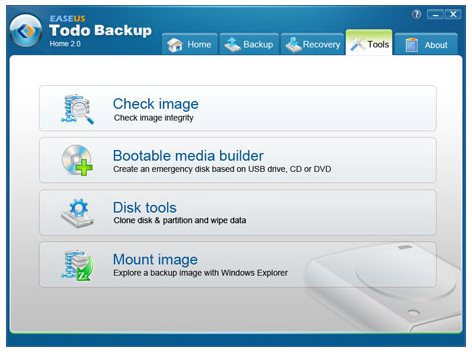
Easeus நிறுவனத்தின் இலவச மென்பொருளான Todo Backup இந்த பேக்கப் செய்யும் வேலையை எளிமையாகவும் பாதுகாப்பாகவும் செய்து கொடுக்கிறது. கணினியின் அத்தனை கோப்புகளையும் இல்லை முக்கியமான எந்த வகை கோப்புகளாக இருந்தாலும் ஒரு கிளிக்கில் பேக்கப் செய்து தருகிறது. கோப்புகள் தொலைந்து போனாலோ அல்லது அதன் முந்தைய வடிவம் (Previous versions) வேண்டுமானாலும் மீட்டுத்தருகிறது. இது கணினி வைத்திருப்பவர்கள் அவசியம் பயன்படுத்த வேண்டிய மென்பொருளாகும்.


இந்த மென்பொருளின் சிறப்பம்சங்கள் :


1. கணினியை முழுவதுமாக பேக்கப் எடுக்க உதவுகிறது. இதில் இயங்குதளம், நிறுவப்பட்ட பயன்பாடுகள் போன்றவையும் அடங்கும். இதனால் கணிணி கிராஷ் ஆகி செயல்பட மறுத்தால் பேக்கப் செய்யப்பட்ட டிஸ்கின் மூலம்
மொத்தத்தையும் மீட்க முடியும்.


2. குறிப்பிட்ட கோப்புகள் மற்றும் போல்டர்களை பேக்கப் எடுக்கும் வசதி இருக்கிறது.


3. Incremental Backup – இதன் சிறப்பம்சம் என்னவென்றால் முழுதாக பேக்கப் செய்யும் போது ஒவ்வொரு முறையும் தனித்தனியாக சேமிக்காமல் கடைசியாக செய்யப் பட்ட பேக்கப்பில் இல்லாமல் புதியதாக வந்திருக்கிற கோப்புகளை அதனுடனே சேர்த்து வைத்து விடுகிறது.


4. இதிலிருந்து சிடி, டிவிடி, பென் டிரைவ் போன்ற கருவிகளில் எளிதாக பேக்கப் இமேஜ் கோப்புகளை கடவுச்சொல் கொடுத்து சேமிக்க முடியும்.


5. Backup Schedule – இதில் பேக்கப் எப்போது தானாக நடைபெற வேண்டும் என அமைத்துக் கொள்ள முடியும். மேலும் பேக்கப் கோப்புகள் வேண்டாம் என்றால் அழித்து விட முடியும்.


6. பேக்கப் செய்யப்பட்ட இமேஜ் கோப்பை எளிதாக விண்டோஸ் எக்ஸ்புளோரரில் (Mount Image) பார்த்து தேவையானதை மட்டும் மீட்டுக் கொள்ள முடியும்.


7. தற்போதைய ஹார்ட் டிஸ்கின் அனைத்தையும் நகலெடுத்து (Disk clone) மற்றொன்றுக்கு மாற்றிக் கொள்ள முடியும்.


தரவிறக்கச்சுட்டி : Download Easus Todo Backup

பயர்பாக்ஸ் உலவியின் வேகத்தைக் குறைக்கும் 9 நீட்சிகளின் பட்டியல்


பயர்பாக்ஸ் உலவி இணைய உலகில் பலரால் விரும்பப்படுகிறது. இதன் சிறப்பான தோற்றம், வேகம், எளிமை, அதிக அளவிலான நீட்சிகள், எந்தவொரு இணைப்பையும் கையாளும் தன்மை போன்றவை சிறப்பம்சங்கள். ஆனாலும் பயர்பாக்ஸ் கணிணியில் முதன் முதலாக திறக்கப்படும் போது கொஞ்சம் வேகம் குறைவாகத் தான் இருக்கும். இதற்குக் காரணம் ஆட் ஆன்கள் (Firefox Add ons) அல்லது நீட்சிகளை அதிகமாகப் பயன்படுத்துவது தான். நீட்சிகள் என்பவை வலை உலவியில் இணையம் பயன்படுத்தும் போது மேம்பட்ட சில வேலைகளைச் செய்ய உதவுகின்றன. 

நீட்சிகளை அதிகமாகப் பயன்படுத்தும் போது பயர்பாக்சின் வேகத்தை (Slow Performance) மட்டுப்படுத்துகிறது. ஒரு சிலர் எதற்கென்றே தெரியாமல் பல நீட்சிகளை வைத்திருப்பார்கள். மேலும் சில நீட்சிகள் பயர்பாக்சில் இணையத்தையே பயன்படுத்த முடியாமல் போகுமளவுக்குச் செய்து விடுகின்றன. இதனால் வலைத்தளங்கள் வேகமாக லோடு ஆகாமல் மெதுவாக சுற்றிக் கொண்டே இருக்கும்.

பயர்பாக்ஸ் நிறுவனம் பயர்பாக்சின் வேகத்தையும் திறனையும் குறைக்கும் 9 நீட்சிகளின் பட்டியலைக் கொடுத்துள்ளது.

1. Firebug
2. SimiliarWeb
3. FoxLingo
4. FoxyTunes
5. Personas Plus
6. FoxClocks
7. video Download Helper
8. FastestFox
9. Feedly


இந்த நீட்சிகளை உங்கள் பயர்பாக்ஸ் உலவியில் பயன்படுத்தி வந்தாலோ அல்லது நிறுவியிருந்தாலோ அதனை Disable செய்து விடுங்கள். இதற்கு Firefox Menu -> Tools -> Addons சென்றால் உங்கள் உலவியில் இருக்கும் நீட்சிகளின் பட்டியல் தெரியும். இவை தேவையில்லை என்றால் சுத்தமாக Delete கொடுத்து அழித்து விடவும்.

விண்டோஸ், மேக், பெடோரா உள்ளிட்ட இயங்குதளம் வாரியாக வேகத்தைக் குறைக்கும் நீட்சிகளின் பட்டியலை பயர்பாக்சின் இணையதளத்தில் அறியலாம்.
https://addons.mozilla.org/en-US/firefox/performance/
 

VLC மீடியா பிளேயர்: புதிய பதிப்பு ! தரவிறக்கம் செய்ய

VLC மீடியா பிளேயர் பற்றி தெரியாதவர்கள் யாரும் இருக்க முடியாது. அந்த அளவிற்கு மிகப் பிரபலமான மென்பொருளாகும். நம் விண்டோஸ் கணினியில் விண்டோஸ் மீடியா பிளேயர் நிறுவப்பட்டு இருக்கும். 

ஆனால் அதில் நிறைய வீடியோ போர்மட்டுகளை பார்க்க முடியாது. அதற்கு codec நிறுவ வேண்டும். இந்த பிரச்சினைகளால் நாம் VLC மீடியா பிளேயர் உபயோகப்படுத்துகிறோம். இதில் பெரும்பாலான போர்மட்டுகளில் வீடியோக்களையும், ஓடியோக்களையும் கண்டு ரசிக்கிறோம். 

இப்பொழுது VLC பிளேயர் புதிய பதிப்பு 1.1.8 வந்துள்ளது. ஆகவே இதன் முந்தைய பதிப்பான 1.1.7 உபயோகிப்பவர்கள் இந்த புதிய பதிப்பை தரவிறக்கம் செய்து பயன்படுத்தி கொள்ளுங்கள்.

விண்டோஸை விட லினக்ஸ் ஏன் சிறந்தது?

  • லினக்ஸ் இயங்குதளம் முற்றிலும் இலவசமாகும் இணையத்தில் இருந்து தரவிறக்கம் செய்து பயன்படுத்திக் கொள்ளலாம். 
  • வைரஸ் பிரச்சனைகள் கிடையாது.  மைக்ரோசாப்ட் நிறுவனத்துடைய முதன்மை அலுவலர் Steve Balmer கூறுகிறார் வைரஸ் தாக்குதலை முற்றிலுமாக விண்டோஸ் இயங்குதளத்தில் ஒழிக்கமுடியாது என்று.
  • விண்டோஸ் இயங்குதளத்தில் உள்ளது போன்று Spyware தாக்குதல்கள் லினக்சில் கிடையாது.
  • லினக்ஸ் இயங்குதளங்கள் Crash ஆகாது.
  • லினக்ஸ் இயங்குதளத்தின் கோப்பு நிர்வாகம் மிகவும் வலிமையாக உள்ளது. அதனால் லினக்ஸ் இயங்குதளத்தில் Defragmentation செய்ய வேண்டிய அவசியமில்லை.
  • புதிய வன்பொருள்களை கணினியில் இணைத்தால் கணினியை மறுதொடக்கம் செய்ய வேண்டிய அவசியமில்லை.
  • லினக்ஸ் இயங்குதளத்தை பயன்படுத்தினால் License பற்றி கவலைப்படத் தேவையில்லை. 
  • லினக்ஸ் இயங்குதளத்தினால் 100 க்கும் மேற்ப்பட்ட File System (FAT32, NTFS, EXT3, EXT4, EXT2, VFAT etc...) படிக்க முடியும்.  விண்டோஸ் இயங்குதளத்தினால் அதனுடைய இரண்டு File System (FAT, NTFS) ஆகியவற்றை மட்டுமே படிக்க முடியும். 
  • விண்டோஸ் இயங்குதளத்தை Primary Partition -  ல் மட்டுமே நிறுவமுடியும்.  லினக்ஸ் இயங்குதளங்களை Logical Partition & லும் நிறுவ முடியும்.
  • லினக்ஸ் இயங்குதளங்கள் PAD, CELL PHONES, SUPER COMPUTERS ஆகியவற்றிலும் இயங்குகிறது.
  • லினக்ஸ் இயங்குதளங்களை உங்களுடைய நபர்களுடன் பகிரிந்து கொள்ளலாம்.  ஆனால் விண்டோஸ் இயங்குதளங்கள், அதன் மென்பொருள்கள் ஆகியவற்றை பகிர்ந்து கொண்டால் அது சட்ட விரோதமாகும்.
  • லினக்ஸ் இயங்குதளங்களை கணினியில் நிறுவாமல் நிகல் வட்டாக(Live CD) பயன்படுத்திக் கொள்ளலாம்.
  • லினக்ஸ் இயங்குதளங்கள் இருப்பியல்பாக virtualization (XEN/KVM/VirtualBox/etc..) மென்பொருள்களுடன் வருகிறது.  இதன் மூலம் பல இயங்குதளங்களை லினக்ஸ் இயங்குதளத்தின் உள்ளேயே நிறுவி பயன்படுத்திக் கொள்ளலாம்.
  • லினக்ஸினுடைய  Kernal நிறைய வன்பொருள்களுக்கான Driver களுடன் வெளியிடப்படுகிறது.  ஆனால் விண்டோஸ் இயங்குதளத்தில் நீங்கள் Driver CD தனியாக வைத்திருக்க வேண்டும்.
  • லினக்ஸ் இயங்குதளங்கள் ஆயிரக்கணக்கான உள்ளூர் மொழிகளிலும் வெளிவருகிறது.  உங்களுடைய மொழியிலும் நீங்கள் லினக்ஸ் இயங்குதளத்தை பயன்படுத்திக் கொள்ளலாம்.
  • லினக்ஸ் உங்களுக்கு முழுமையான சுதந்திரத்தை அளிக்கிறது.
  • விண்டோசில் இருந்து லினக்ஸ்க்கு மாறுவதற்கு முக்கியத் தடையாக இருந்து வந்த பிரச்சனை தீர்க்கபட்டு வருகிறது.  அதன் முதல் படியாக விண்டோசில் உபயோகப் படுத்தப்படும் சில சாப்ட்வேர்களை இப்போது லினக்ஸ் இயங்குதளத்திலும் பயன்படுத்த முடியும்.  அதற்காக ஒரு சாப்ட்வேர்  உள்ளது அதன் பெயர் WINHQ இதற்க்கான லிங்க் இதோ.
  • பரவலாக பயன்படுத்தப்படும் லினக்ஸ் இயங்குதளம் உபுண்டு அதற்க்கான லிங்க் இதோ.

பயர்பொக்ஸ் 5 புதிய வசதிகளுடன் அறிமுகம்

நாம் இணையத்தை பயன்படுத்த நமக்கு உதவி புரிவது பிரவுசர்களாகும். நிறைய பிரவுசர்கள் இருந்தாலும் பெரும்பாலானவர்களால் உபயோகப்படுத்தப்படுவது பயர்பொக்ஸ் உலவியாகும்.
இதில் பயர்பொக்ஸ் பிரவுசர் இரண்டாவது மிகப்பெரிய பிரவுசராகும். முதலிடத்தில் இருப்பது IE ஆகும். விண்டோஸ் கணணி வாங்கும் போதே இந்த IE பிரவுசரை நிறுவி கொடுப்பதால் தான் இந்த உலவி முதல் இடத்தில் உள்ளது. இல்லை என்றால் பயர்பொக்ஸ் தான் முதலிடத்தில் இருக்கும்.
சென்ற மாதம் தான் பயர்பொக்ஸ் 4 வெளியிடப்பட்டு இணைய தரவிறக்கத்தில் சாதனை நிகழ்த்தியது. இதுவரை இந்த பயர்பொக்ஸ் 4 உலவியை 112,923,144 பேர் தரவிறக்கம் செய்து உள்ளனர்.
வெளியிட்ட குறைந்த நாட்களிலேயே அதிகமானவர்களால் தரவிறக்கம் செய்யப்பட்ட இந்த மென்பொருள் தற்போது மேலும் பல வசதிகளை மேம்படுத்தி தனது புதிய பதிப்பான பயர்பொக்ஸ் 5 வெளியிட்டுள்ளது. ஆனால் இது முதலில் சோதனை(Beta) ஓட்டமாகவே விடப்பட்டுள்ளது.
இதன் வசதிகள்:
1. Firefox: விண்டோஸ் 7 மற்றும் விஸ்டா உபயோகிப்பவர்கள் பயர்பொக்சின் பிரவுசரில் உள்ள பட்டன்கள் புதிய மற்றும் சிறந்த தோற்றத்தை காட்டுகிறது.
2. HSTS: இந்த பயர்பொக்ஸ் 5ல் HSTS Protocol உதவியுடன் நம் பிரவுசரில் பாதுகாப்பாக இணையத்தை பயன்படுத்தும் வசதியை ஏற்படுத்தியுள்ளது. இணைய திருடர்களிடமிருந்து நம் கணணி பாதுகாக்கப்படுகிறது.
3. Audio API: இணையத்தில் இருக்கும் மீடியா கோப்புகளை கையாள புதிய வசதியை கொடுத்துள்ளது.


2012 இல் வெளிவரும் விண்டோஸ் 8

விண்டோஸ் 8 இயங்குதளமானது (Operating System) 2012 இல் வெளியிடப்படு மென மைக்ரோசொப்ட் தெரிவிக்கின்றது. இது தொடர்பான செய்தியை மைக்ரோசொப்ட் தனது  டச்சு மொழி வலைப்பதிவில் குறிப்பிட்டுள்ளது.

 இறுதியாக மைக்ரோசொப்ட் தனது விண்டோஸ் 7 இயங்குதளத்தினை 2009 ஆம் ஆண்டு வெளியிட்டது. விண்டோஸ் விஸ்டா இயங்குதளத்தினை அடிப்படையாகக் கொண்டு உருவாக்கப்பட்டதே விண்டோஸ் 7 ஆகும். அண்மையில் அப்பிள் தனது மெக். ஒ.எஸ் எக்ஸ் 10.7 லயன் (Mac OS X 10.7 Lion) இயங்குதளத்தினை வெளியிட்டிருந்தது. மேலும் இதில் அப்பிளின் அப் ஸ்டோர் (App Store) போன்ற வசதியையும் அப்பிள் உள்ளடக்கியிருந்தது.

 மைக்ரோசொப்டும் இது போன்ற வசதியினை உள்ளடக்கும் என எதிர்பார்க்கப்படுகின்றது. விண்டோஸ் 7 ஐப் போல விண்டோஸ் 8 உம் பல புதிய மாற்றங்களை உள்ளடக்கியிருக்கலாம் எனவும் எதிர்ப்பார்க்கப்படுகின்றது. தற்போது மைக்ரோசொப்ட், விண்டோஸ் போன் 7(Windows 7 mobile) மற்றும் எக்ஸ் பொக்ஸ் 360 இக்கான கைநெக்ட்(kinect) மோசன் சிஸ்டம் தொடர்பில் அதிக அக்கறை செலுத்தி வருகின்றம

XP இல் Error செய்தி வராமல் இருப்பதற்கு


விண்டோஸ் எக்ஸ்பி பயன்படுத்து பவர்கள் அனைவருமே ஏதாவது எர்ரர் செய்தியினை, நாள்தோறும் சந்தித்திருப் பார்கள். விண்டோஸ் இயக்கத்தில் எங்கு பிரச்னை உள்ளது என்று இந்த செய்திகள் நமக்குக் காட்டுகின்றன.

சற்று விபரம் புரிந்தவர்கள் அதனைப் படித்து புரிந்து அதற்கேற்ற வகையில் ஏதேனும் செயல்பாடுகளை மேற்கொள் கிறார்கள். பலர் இங்கே எர்ரர் இருக்கின்றது தெரிந்து என்ன செய்ய?

இது போல செய்திகள் வராமல் இருந்தாலே நல்லது என்று நினைக் கிறார்கள். அவர்களுக்கான தகவல் இது. இது போன்ற செய்திகள் வராமல் தடுக்க மேற்கொள்ள வேண்டிய செயல்பாடு களைப் பார்க்கலாம்.

1. ஸ்டார்ட் மெனுவில் My Computer ஐகானில் ரைட் கிளிக் செய்திடவும்.

2.அடுத்து மெனுவில் System Properties விண்டோ திறப்பதற்காக Properties பிரிவில் கிளிக் செய்திடவும்.

3. கிடைக்கும் விண்டோவில் Advanced டேப்பில் கிளிக் செய்திடவும்.

4. இந்த அட்வான்ஸ்டு டேப்பில் கிடைக்கும் விண்டோவில் Error Reporting என ஒரு பட்டன் கிடைக்கும்.

5.இப்போது எர்ரர் ரிபோர்ட்டிங் விண்டோ கிடைக்கும். பின் இதில் Disable Error Reporting என்று இருப்பதனை செலக்ட் செய்திடவும். இதனைக் கிளிக் செய்தால் அனைத்து எர்ரர் செய்திகளும் காட்டப்படாமல் இருக்கும் என்று எதிர்பார்க்க வேண்டாம்.

ஒரு சில முக்கியமான பிரச்சினைகள் உள்ள எர்ரர் செய்திகள் காட்டப்படும். எதுவும் வேண்டாமப்பா! ஆளை விடுங்க!! என்று எண்ணுபவரா நீங்கள். அப்படி என்றால் But notify me when critical errors occur என்று இருக்கும் இடத்தில் டிக் அடையாளத்தை ஏற்படுத்துங்கள்.

6. இதன் பின் ஓகே கிளிக் செய்து வெளியேறுங்கள். இனி எர்ரர் செய்திகள் நீங்கள் செட் செய்தபடி மட்டுமே கிடைக்கும் அல்லது கிடைக்காமல் இருக்கும்.

ஓடியோ கோப்புகளை பிரித்து பின்னர் ஒன்றிணைக்க..

பெரும்பாலானோர்கள் ஒரு பாடலை விரும்பி கேட்போம். ஆனால் பாடல் முழுவதையும் கேட்க மாட்டோம். ஒரு குறிப்பிட்ட ஒருசில வரிகளை மட்டுமே ரசித்து கேட்போம். அந்த குறிப்பிட்ட பகுதியை மட்டும் தனியாக பிரித்தெடுத்து கேட்போம். 

கைத்தொலைபேசியில் ரிங்டோன் அமைக்க வேண்டுமெனில் அந்த குறிப்பிட்ட பகுதியை மட்டும் தனியாக பிரித்தெடுத்து அமைத்துக் கொள்வோம். இவ்வாறு ஒரு பாடலில் இருந்து குறிப்பிட்ட பகுதியை மட்டும் பிரித்தெடுக்க வேண்டுமெனில், நாம் ஒரு ஓடியோ கட்டரின் உதவியை நாட வேண்டும். 

அந்த வகையில் உள்ள மென்பொருள் தான் Weeny Free Audio Cutter. இந்த மென்பொருள் மூலமாக எளிமையான முறையில் ஓடியோவினை பிரித்துக் கொள்ள முடியும். மேலும் இந்த மென்பொருளின் உதவியுடன் ஓடியோ கோப்புகளை பிரித்த பின் ஒன்றிணைக்கவும் முடியும். 

இந்த மென்பொருளை இணையத்தில் இருந்து பதிவிறக்கி கணணியில் நிறுவிக் கொள்ளவும். பின் கணணியை ஒருமுறை மறுதொடக்கம் செய்து கொள்ளவும். பின் இந்த அப்ளிகேஷனை ஒப்பன் செய்யவும். இதில் Cut Audio, Merge Audio என்ற தேர்வினை உங்கள் விருப்பபடி தெரிவு செய்து கொள்ளவும்.

பின் ஓடியோ கோப்பை உள்ளிட்டு வேண்டியபடி உருவாக்கி கொள்ள முடியும். இந்த மென்பொருளானது இலவச மென்பொருள் ஆகும். எந்த அளவுடைய ஓடியோ கோப்புகளையும் ஆதரிக்கும் தன்மை இந்த மென்பொருளுக்கு உண்டு.

அரிய தகவல்கள் - டொர்ரேண்ட் (Torrent)


கூடி வாழ்ந்தால் கோடி நன்மை என்ற சொல்லுக்கு நல்ல உதாரணம் இந்த யுடோரண்ட் (utorrent). இது என்ன பதம் அதன் அர்த்தம் என்ன (torrent) என்றால் பாயும் நீரோட்டம் என்று அர்த்தம் இந்த மென்பொருளுக்கு பொருத்தமான பெயர்தான்.
டோரண்ட்(.torrent
extenction) வகையை சேர்ந்த கோப்பை bit torrent, u torrent mtorrent போன்ற
மென்பொருள் வழியாக மட்டுமே தரவிரக்கம் செய்ய முடியும்.
இந்த மென்பொருள் ஓரு மூடிய மூலம்(cloced source) வகையை சேர்ந்த இலவச மென்பொருள் ஆகும்.
டோரண்ட் கோப்பு
டவுண் லோட் செய்ய வேண்டிய கோப்புகள் எங்கு அப்லோடு செய்யபட்டுள்ளது என்ற விபரத்தை தாங்கி இருக்கும் ஒரு சிறிய அளவில் உள்ள கோப்பு.
டோரண்ட் பயன்பாடு
எந்தவகையான கோப்பையும் ஒரு இணைதள வழங்கி (server) மூலம் தரவிறக்கம் செய்யாமல் நமது கணினியை இணையதள வழங்கியாக பயன்படுத்தி தரவிரக்கம் செய்ய முடியும்.
டோரண்ட் பயனாளிகளின் வகைகள்
சீடர்ஸ்(seeders): என்பவர்கள் அவர்கள் டோரண்ட் கோப்பை டவுண்லோட் செய்வார்கள் கோப்புகளை அப்லோட் செய்து மற்றவர் டவண்லோட் செய்ய உதவுவார்கள்.
லிச்சர்ஸ் (Leechers): இவர்கள் டவுண்லோட் செய்வார்கள் ஆனால்அதற்க்கு பின் அந்த டோரண்ட் கோப்பையும் அப்லோட் செய்யமாட்டார்கள் தங்களின் டோரண்ட் கோப்பை நீக்கிவிடுவார்கள்.
பொது டோரண்ட் தளங்களில் நீங்கள் சில கோப்புளை அந்த தளத்தில் அப்லோட் செய்தால் மட்டுமே நீங்கள் டவுண்லோட் செய்ய முடியும்.
அதாவது (1:1) டவுண்லோட்,அப்லோட் செய்யவேண்டும் அப்படி செய்யவில்லை என்றால் உங்கள் கணக்கு முடக்கப்படும்.
ஓரு டோரண்ட் கோப்பை உருவாக்குவது எப்படி?
முதலில் utorrent மென்பொருளை டவுண்லோட் செய்யவும். உங்களது கணினியில் மென்பொருளை நிறுவவும்.அந்த மென்பொருளை திறந்து create new torrent என்பதை கிளிக்கவும் அது உங்களது கணிணியில் உள்ள கோப்புகளை காட்டும் நீங்கள எந்த கோப்பை பகிர வேண்டுமோ அந்த ஒரு கோப்பு அல்லது டிரக்டரியா என்று தேர்வு செய்யவும்
அட்ரஸ் என்ற இடத்தில் கிழ் கண்ட உள்ள முகவரிகளில் ஒன்றை இடவும்
அதன் கீழ் start seeding என்பதை டிக் செய்யவும் நீங்கள் பிரைவேட் டோரண்ட் ஆக வேண்டும் என்றால் dhct என்பதை டிக் செய்யவும் பப்ளிக் என்றால் வேண்டாம்.பின்பு இந்த கோப்பை உங்களது கணினியில் சேமிக்கவும். அதன்பின்பு ஏதாவது ஒரு டோரண்ட் தளத்தில் இதை பகிரவும்.

டோரன்ட் தரவிறக்கல் என்றால் என்ன??
இணையத்தில் உலவுபவர்களுக்கு நல்ல பரிட்சயமான வார்த்தை ‘டோரன்ட்’. பெரும்பாலான வீடியோ பகிர்ந்து கொள்ளும் தளங்களில் கோப்புகளை டோரன்ட் வடிவில் வழங்குவதை நீங்கள் கண்டிருக்கலாம். அந்த கோப்புகளை தரவிறக்கினால் அவை மிகச்சிறிய அளவிலேயே இருக்கும். அதனை திறக்கும் போது வீடியோ ஓட வில்லையே என்று பலர் திகைப்பதுண்டு.
டோரன்ட் மூலம் வீடியோக்களை / பெரிய கோப்புகளை தரவிறக்குவது
எப்படி?
டோரன்ட் என்பது உங்களிடம் உள்ள கோப்புகளை உலகெங்கும் மற்றவர்களிடையே பகிர்ந்து கொள்ளும் வசதி. சாதாரணமாக தளங்களில் இருந்து கோப்புகளை தரவிறக்கும் போது அந்த கோப்புகளை ஏற்தாவது ஒரு இணைய வழங்கியில் (Web Server) சேமித்து வைத்து இருப்பார்கள். அங்கிருந்து நீங்கள் அவற்றை பெறுவீர்கள்.
ஆனால் டோரன்ட்களில் உலகெங்கும் நீங்கள் தரவிறக்கும் கோப்புகளை கொண்டுள்ள கணினிகள் இணைய இணைப்பில் இருக்கும் போது இணைக்கப்பட்டிருக்கும். நீங்கள் மற்றவர் கணினியில் இருந்து அந்த கோப்பினை தரவிறக்கி கொண்டிருப்பீர்கள். உங்கள் கணினியில் உள்ள அந்த கோப்பின் பகுதிகள் மற்றவர்கள் தரவிறக்க உங்கள் கணினியில் இருந்து அனுப்பப் பட்டு கொண்டிருக்கும்.
இந்த அருமையான தொழிநுட்பம் மூலம் அதிக செலவு பிடிக்கும் இணைய வழங்கியின் தேவை இன்றி பயனர்களே தங்கள் கணினிகளை கோப்பினை மற்றவருக்கு பகிரும் வழங்கி ஆகவும், தரவிறக்கும் பயனராகவும் பயன்படுத்தி கொள்ள முடிகிறது.
பிரபலமானUTorrent செயலி
பயன்படுத்தி டோரன்ட் மூலம் கோப்புகளை தரவிறக்குவது எப்படி?
டோரன்ட் மூலம் தரவிறக்க பல்வேறு செயலிகள் உதவினாலும் மிகச்
சிறப்பானதாக யுடோரன்ட் செயலி விளங்குகிறது. இதனை யுடோரன்ட் தளத்திற்கு சென்று தரவிறக்கி (http://www.utorrent.com/) உங்கள் கணினியில் நிறுவி கொள்ளுங்கள். நிறுவிய பின் யுடோர்ரன்ட் டாஸ்க் பாரில் வலது மூலையில் வால்யூம் கண்ட்ரோலுக்கு அருகில் அமர்ந்து இருக்கும். இனி டோரன்ட் தளங்களில் நீங்கள் தரவிறக்கும் டோரன்ட் கோப்புகள் (.torrent) யுடோரன்ட் மூலம் திறக்கப்பட்டு தரவிறக்கம் ஆரம்பமாகும். உங்கள் கணியில் ஏற்கனவே தரவிறங்கி உள்ள கோப்புகள் மற்றவர்களுக்கு அனுப்பப் பட்டு (Upload) கொண்டிருக்கும்.
முக்கியமாக உங்கள் தரவிறக்கம் முடிந்த பின்பும் உங்களிடம் தரவிரங்கிய கோப்புகள் மற்றவர்களுக்கு அனுப்பப் பட்டு கொண்டிருக்கும். உங்களிடம் Unlimitted Bandwidth இணைய இணைப்பு இருந்தால் பரவாயில்லை. Limitted Bandwidth இணைய இணைப்பு உள்ளவர்களாக இருந்தால் உங்களை அறியாமலேயே உங்கள்
இன்டர்நெட் பில் எகிறி விடலாம். எனவே தரவிறக்கம் முடிந்தவுடன் உங்கள் யூடோர்றேன்ட் செயலியை நிறுத்தி விடுவது அல்லது மூடி விடுவது நல்லது.
சிலசாப்ட்வேர்கள்-படங்கள் -யூடோரண்ட் மூலம் பதிவேற்றியிப்பார்கள். அதை பதிவிறக்கம் செய்ய கிளிக் செய்தால் Download This Torrent என நமக்கு விண்டோ ஒன்று வரும். நம்மிடம் அதேபோல் யூடோரண்ட் இருந்தால்தான் நம்மால் சுலபமாக டவுண்லோடு செய்யமுடியும். அதை பதிவிறக்கி எப்படி பயன்படுத்துவது என பார்க்கலாம். முதலில் இதை டவுண்லோடு செய்ய இங்கு கிளிக்செய்யவும்.(http://www.utorrent.com/downloads)
இதுவும் மிக குறைந்த அளவினை உடையது 215 கே.பி.தான்.
இதை உங்கள் கணிணியில் இன்ஸ்டால் செய்யவும்.
இப்போது நீங்கள் பதிவிறக்க வேண்டிய யூடோரண்ட்டில் பதிவேற்றிய படத்தை பதிவிறக்கவும். இதில் நீங்கள் சேமிக்க விரும்பும் இடத்தை தேர்வு செய்து (சி-டிரைவை தவிர வேறு டிரைவில் சேமித்தல் நல்லது)ஓ.கே.கொடுங்கள்.உங்களுக்கு படம் டவுண்லோடாக ஆரம்பிக்கும்.இப்போது உங்கள் டாக்ஸ்பாரில் இதனுடைய Symbol இருக்கும் .
இதில் உள்ள u சிம்போலை நீங்கள் கிளிக் செய்தால் இதில் உள்ள Hide/Show u Torrent கிளிக் செய்தால் யுடோரண்ட் விண்டோவினை காணலாம். அன்லிமிடட் தவிர மற்ற இணைய இணைப்பு உள்ளவர்கள் இலவச பயன்பாட்டு நேரம் தவிர மீதி நேரங்களில் இந்த டவுண்லோடினை நிறுத்திவைக்கலாம். இலவச நேரங்களில் இதை மீண்டும் டவுண்லோடு செய்யலாம். அதேப்போல் அவசரவேலையாக வெளியில் செல்கின்றோம். அப்போதும் இதில் உள்ள Pause all Torrents கிளிக் செய்துவிட்டுசெல்லலாம்.
அதேப்போல் நிறைய பைல்களையும் ஒரே நேரத்தில் இதன் மூலம் நாம் டவுண்லோட் செய்யலாம். இதில் உள்ள டவுண்லோட் முடிந்ததும் நமக்கு ஒர் எச்சரிக்கை செய்திவந்த பைலானது Completed Folder ku சென்றுவிடும்.
நாம் கவனிக்காமல் விட்டுவிட்டால் சாதாரணநேரங்களில் அந்த பைலானது அப்லோட் ஆகி கொண்டிருக்கும். எனவே அதை நிறுத்திவையுங்கள் அல்லது அதிலிருந்து ரிமூவ் செய்துவிடுங்கள். இப்போது நாம் சேமித்து வைத்தஇடத்தில் டவுண்லோடு செய்த
பைலானது அமர்ந்திருக்கும்.
பயன்படுத்திபாருங்கள்……

ஸ்கைப் உபயோகிக்கும் போது அறிந்திருக்க வேண்டியவை

இணையத்தில் அரட்டையில் தெளிவான வொய்ஸ் ஐ பெறுவதற்காகவும் இன்னும் சில காரணங்களுக்காகவும் மிகவும் பிரபலமான ஸ்கைப் எனும் மென்பொருளை பலரும் பயன்படுத்தி வருகிறார்கள். மேம்படுத்தப்பட்ட ஸ்கைப் மென்பொருளின் வடிவம் அதில் இருக்கின்ற ஏராளாமான வசதிகள் பலருக்கு எரிச்சலைத்தரும். அத்துடன் ஸ்கைப்பை கையாள்வதற்கும் இலகுவாக இருப்பதில்லை. என்றாலும் நிறுவப்படும்போது டிவோல்ட்டாக இருக்கும் ஒப்ஸன்கள் சிலவற்றை மாற்றி அமைப்பதன் மூலம் ஸ்கைப் மென்பொருளை பயன்படுத்துவதற்கு இலகுவாகவும் தேவையல்லாத ஆப்ஸன்கள் அற்றதாகவும் மாற்றமுடியும் என்பது பலருக்கும் தெரிவதில்லை.
அவற்றில் சில இங்கே
1. View வில் எப்போதும் Contacts என்பதை மட்டும் தேர்வு செய்யுங்கள்.
2. Tools – options  சென்று general settings இல் Start Skype when I start Windows  என்பதை Uncheck  செய்யுங்கள்
3. Tools – options  சென்று general settings இல் visual style of the window  இல் Classic  Windows என்பதை தேர்வு செய்யுங்கள்
4. Tools – options  சென்று Sounds  இல் Mute all Sounds என்பதை கிளிக் செய்யுங்கள் இதன் மூலம் ஸ்கைப்பினால் எழுப்பப்படும் சத்தங்கள் அனைத்தும் நிறுத்தப்படும்.
5. Tools – options  சென்று Alerts & messages இல் இருக்கும் இரண்டையும் தேர்வில் இருந்து நீக்கிவிடுங்கள் (uncheck)
6. Tools – options  சென்று Advanced settings இல் keep skype in the taskbar while I m signed in என்பதை unchek செய்து விடலாம்.
இந்த 6 ஒப்ஸன்களில் மாற்றம் செய்வதன் மூலம் இடையூறில்லாத ஸ்கைப் அனுபவத்தை நிச்சயம் பெற முடியும்.
இதைவிடவும் வேறு வழிகள் உங்களுக்கு தெரிந்திருந்தால் அவற்றை இங்கே தெரிவிக்கலாம்

பயனுள்ள இணையத்தளங்களிற் சில


தினந்தோறும், பொழுதெல்லாம் இணையத்தில் உலா வருபவரா நீங்கள்! நிச்சயம் உங்களுக்கு பேஸ்புக் இணைய தளம் தெரிந்திருக்கும். ஏன், அதே போல ஜிமெயில், யாஹூ, மைக்ரோசாப்ட், ட்விட்டர் போன்ற தளங்களெல்லாம் தெரிந்திருக்கும்.

ஆனால், ஜின்னி, ஜூங்கல் அல்லது ஜாங்கில் (Jinni, Joongel அல்லது Jangle) ஆகிய தளங்களைப் பற்றி தெரியுமா? இப்போது இங்கு தெரிந்து கொள்ளுங்கள். இவை எல்லாம் நாம் அனைவரும் தெரிந்து பயன்படுத்த வேண்டிய தளங்கள்.


சர்ச் இஞ்சின்கள் - நாமெல்லாம், தெரிந்து தினந்தோறும் பயன்படுத்து பவை. பரிந்துரைக்கும் இஞ்சின்கள் (Redcommendation Engines) பற்றி தெரியுமா? அப்படி ஒரு வகை சர்ச் இஞ்சின்கள் இணையத்தில் மிகச் சிறப்பாகச் செயல்படுகின்றன. நாம் கொடுக்கும் தேடல் சொற்களுக்கேற்ப உள்ள தளங்களைச் சுட்டிக் காட்டும். ஆனால் இந்த பரிந்துரைக்கும் இஞ்சின்கள், சில தளங்களை நம் தேடல் தொடர்புடையதாகப் பரிந்துரைக்கும். அப்படிப்பட்ட சில தளங்களைப் பார்க்கலாம்.


1. டேஸ்ட்கிட் (Tastekid):

புதிய நூல்கள், திரைப்படங்கள், இசை ஆல்பங்கள், நூலாசிரியர்கள் ஆகியன குறித்து தெரிந்து கொள்ள ஆவலா? இந்த தளம் (http://www.tastekid.com) செல்லுங்கள். இங்கு மேலே சொல்லப்பட்ட பிரிவுகளில் புதிதாய் என்னவெல்லாம் உள்ளன என்றும் அவற்றைக் காணச் செல்ல வேண்டிய தளங்கள் குறித்தும் காட்டப்படும். இதைக் காண்கையில், நம் தமிழ் மொழி மற்றும் தமிழ்நாடு சார்ந்தவற்றிற்கும் இது போன்ற ஒரு தளம் இருந்தால் எவ்வளவு பயனுள்ளதாக இருக்கும் என்ற எண்ணம் ஏற்படுகிறது.


2. ஆல்டர்னேடிவ் ட்டூ (Alternative To):

ஏதேனும் ஒரு புரோகிராம் அல்லது சேவையை மனதில் நினைத்துக் கொண்டு, இதே போல ஒன்று இருந்தால் நல்லது என்று எண்ணுகிறீர்களா? இந்த தளம் அது போன்ற தகவல்களைத் தருகிறது. முகவரி: http://alternativeto.net/

கூகுள் ஒன்று மட்டுமே மிக,மிக நல்ல தேடு தளம் என்று எண்ணிக் கொண்டிருக்கிறோம். அதைப் போல, ஏன், அதைக் காட்டிலும் சிறப்பாக தகவல்களைக் காட்டும் தளங்கள் பல உள்ளன. இவற்றின் செயல்பாடுகளும் வித்தியாசமாக இருக்கும். இதோ அவை:


1. ஜூங்கல் (Joongel):

இதன் செயல்பாடு முற்றிலும் வித்தியாசமும் பயனும் கொண்டது. அனைத்து தேடல் இஞ்சின் களையும் வகைப்படுத்தி மொத்தமாக தருகிறது. அத்துடன், குறிப்பிட்ட சேவைகளை முன்னிறுத்தியும் முடிவு களைத் தருகிறது. இசை, படங்கள், சமுதாய மையங்கள், கிசுகிசு என எத்தனையோ பிரிவுகளை முதன்மைப் படுத்தித் தகவல்களைத் தருகிறது.

ஒரு சர்ச் இஞ்சின் மூலம் கிடைக்கும் தகவல்களை முதலில் தருகிறது. அப்போதே, மேலும் வேறு வகை தகவல்கள் வேண்டுமாயின், எந்த தேடல் தளத்திற்குச் செல்ல வேண்டும் என்றும் சுட்டிக் காட்டுகிறது. செல்ல வேண்டிய தள முகவரி:http://www.joongel. com/index.php


2.ஸ்குரூகிள் (Scroogle):

கூகுள் தேடுதளத்தில் தேடுகையில், குக்கீஸ் நம் கம்ப்யூட்டரில் பிற்பாடு எளிதாக இருப்பதற்காகப் பதியப்படும். அதாவது நம்முடைய பெர்சனல் விருப்பங்கள் அதில் பதிந்து வைக்கப்படும். நாம் எந்த தளத்திற்கெல்லாம் செல்கிறோம் என்ற பட்டியலும் பதிந்து வைக்கப்படும். இவை இல்லாமல் உங்கள் தேடலை மேற்கொள்ள விரும்பினால், நீங்கள் செல்ல வேண்டிய தளம் இது:www.scroogle.org/cgibin/scraper.htm.


3.சூப்பர் குக் (Supercook):

பொதுவாக, சமையல் குறித்து தகவல் தரும் தளங்கள், சில உணவுப் பதார்த்தங்களைச் சொல்லி, அவற்றைத் தயாரிப்பது எப்படி என விலாவாரியாகத் தகவல்களைத் தரும். தேவையான சமையல் பொருட்கள், காய்கறிகள், மசாலாக்கள் மற்றும் பிற பொருட்கள் குறித்தும், அவற்றைக் கொண்டு, பதார்த்தம் தயாரிப்பது எப்படி என்றும் விளக்கமாகத் தரப்படும்.

இதைப் படித்துவிட்டு, நாம் முதலில் பொருட்க ளை வாங்கச் செல்ல வேண்டும். ஒன்று இருந்தால், இன்னொன்று கிடைக்காது. கடைசியில் நம் ஆசையே போய்விடும். இந்த தளம் சற்று வித்தியாசமானது. உங்களிடம் என்ன என்ன சமையல் பொருட்கள் உள்ளன என்று பட்டியலிடுங்கள். அவற்றைக் கொண்டு, என்ன உணவுப் பண்டங்களைத் தயாரிக்கலாம் என்று விபரங்களை இந்த தளம் தருகிறது.

இந்த தளத்தின் முகவரி: http://www.supercook.com/

இனி மீடியா தளங்களைக் காணலாம். இங்கு பெரும்பாலும் பிற மொழிப் பாடல்கள், குறிப்பாக ஆங்கிலம், சார்ந்த தகவல்கள் இருந்தாலும், நம்முடைய பாடல்களைப் பதிவு செய்து கேட்க வசதி தரும் தளங்களும் உள்ளன.


1. ஜாமென்டோ (Jamendo):

ஏறத்தாழ மூன்று லட்சத்திற்கும் மேற்பட்ட இசைப்பாடல்கள் இதில் உள்ளன. இலவசமாக டவுண்லோட் செய்திடலாம். பாடல் ஆல்பங்களும் இதில் அடக்கம். அவற்றை டவுண்லோட் செய்திடலாம்; அல்லது ஆன்லைனிலேயே கேட்கலாம். பொதுவாக உங்கள் தேடலில் கிடைக்காத பாடல்களை நாங்கள் தருகிறோம் என்று இந்த தளம் பாடல்களைத் தருகிறது. முகவரி: http://www.jamendo.com/en/ இங்கு சென்று ஏ.ஆர். ரஹ்மான் என டைப் செய்து தேடிய போது அவர் இசை அமைத்த இயந்திரன் ஆல்பப் பாடல்களை டவுண்லோட் செய்திட முடிந்தது.


2. நட்சி (Nutsie):

உங்களுடைய ஐபாடில் உள்ள பாடல்களை இணையத்திற்குக் கொண்டு சென்று, அவற்றை அங்கு வைத்தே கேட்டு ரசிக்கலாம். இது மற்றவர்களுக்கு கிடைக்காது. வேறு இணையான கம்ப்யூட்டர் மூலமும் இந்த தளம் சென்று இவற்றை ரசிக்கலாம். முகவரி: http://www.nutsie.com/main ஷேர்வேர் அல்லது பிரீவேர் எனப்படும் இலவச புரோகிராம்கள் எந்த தளங்களில் கிடக்கும் என அறிய வேண்டுமா? அதற்கென்றே சில தளங்கள் உள்ளன. ஏற்கனவே நீங்கள் அறிந்த இலவச புரோகிராம்களுக்கு அப்டேட் பைல்கள் தரப்பட்டுள்ளனவா? என்ற தகவல் களையும் தரும் தளங்கள் உள்ளன. அவற்றில் சில.


1. போர்ட்டபிள் பிரீவேர் கலக்ஷன் (Portable Freeware Collection):

இலவச புரோகிராம்கள் மற்றும் அவற்றிற்கான அப்டேட் பைல்களைக் காட்டும் தளம் இது. மிகவும் பயனுள்ள தளம். இதன் முகவரி: www.portablefreeware.com/


2. கீ எக்ஸ் எல் (keyxl):

ஏதேனும் ஒரு புரோகிராமினை நீங்கள் பயன்படுத்தி வருகிறீர்கள். இதற்கான ஷார்ட்கட் கீகள் என்ன என்ன என்று தெரிய வேண்டுமா? இந்த தளம் சென்று, நீங்கள் பெற விரும்பிய புரோகிராமின் பெயரைத் தரவும். தளங்களின் பட்டியல் உங்களுக்குக் கிடைக்கும். இந்த தளத்தின் முகவரி: http://www.keyxl.com/

மேலே சொன்னவற்றில் அடங்காத சில பயனுள்ள தளங்களும் உள்ளன. அவற்றில் முக்கிய தளங்களும் அவற்றின் பயன்களும் பார்ப்போம்.


1. சி.எல்.1.ப்பி. நெட் (cl1p.net):

இணைய வெளியில் நமக்கு ஒரு கிளிப்போர்டு தரும் தளம். ஆம், நீங்கள் இணைய வெளியில் சுற்றி வருகையில், பின்னர் படித்துக் கொள்ளலாம் என்ற வகையில் டெக்ஸ்ட்களைத் தேர்ந்தெடுத்து பதிவு செய்து வைத்துக் கொள்ள விரும்புவீர்கள். ஒவ்வொரு முறையும், டெக்ஸ்ட் தேர்ந்தெடுத்த பின்னர், ஏதேனும் வேர்ட் ப்ராசசர் ஒன்றைத் திறந்து, அதில் பதிந்து பைல் பெயர் கொடுத்து சேவ் செய்திடுவீர்கள்.

இந்த தொல்லையே இல்லாமல், உங்களுக்கென ஒரு இணைய தள கிளிப் போர்டு ஒன்றை இந்த தளம் தருகிறது. என்ற பெயருடன் இணைந்த பெயரில், உங்களுக்கான தளம் ஒன்றை உருவாக்குகிறது. இதில் திறக்கப்படும் எடிட்டரில், நீங்கள் தேர்ந்தெடுக்கும் டெக்ஸ்ட்டை பதிந்து வைக்கலாம். ஜஸ்ட், கிளிக் செய்தால் போதும், தேர்ந்தெடுத்த டெக்ஸ்ட் அந்த தளத்தின் எடிட்டரில் பதியப்படும்.

பின்னர், இந்த டெக்ஸ்ட் அந்த தள முகவரியில் ஏழு நாட்கள் இருக்கும். நேரம் கிடைக்கும்போது, அந்த தளம் சென்று பார்த்துப் படிக்கலாம். அல்லது உங்கள் கம்ப்யூட்டரில் உள்ள டெக்ஸ்ட் எடிட்டரில் சேவ் செய்து வைக்கலாம். இந்த தளத்தின் முகவரி: http://cl1p.net/


2. வெப் 2 கால்க் (web2calc):

இந்த தளத்திற்குச் (http://web2.0calc.com) சென்றால், அருமையான ஒரு கால்குலேட்டர் கிடைக்கும். பலவித அறிவியல் கணக்குகளைச் செயல்படுத் தலாம். முழுமையான சயின்டிபிக் கால்குலேட்டர். இதே போல இன்னொரு தளமும் உள்ளது . இதிலும் ஒரு ஆன்லைன் சயின்டிபிக் கால்குலேட்டர் தரப்படுகிறது. இதன் முகவரி: http://www.ecalc.com/


3. ரெய்னி மூட் (rainymood):

ஓய்வாக பொழுதை ரசிக்க வேண்டுமா! பின்னணி யில் மழை பெய்தால் எவ்வளவு நன்றாக இருக்கும். இந்த சூழ்நிலையை இந்த தளம் தருகிறது. இதன் முகவரி:http://www.rainymood.com/

4. நீங்கள் பிறந்த ஆண்டில் என்ன என்ன சம்பவங்கள் நடந்தன. நூல்கள், சினிமா, இசை எனப் பல பிரிவுகளில் தகவல் தரும் தளம். இதன் முகவரி:http://whathappenedinmybirthyear.com/

மிக மிக முன்னால் என்றால், எடுத்துக் காட்டாக, 1950 என்று அமைத்தால், அப்போது கூகுள், யாஹூ எல்லாம் இல்லை. டிவிடி இல்லை எனத் தொடங்கி, அப்போது ஆஸ்கார் அவார்ட் வாங்கிய படம், நடிகர், நடிகை என்று பட்டியல் நீள்கிறது. உலக அளவில் நடந்த முக்கிய நிகழ்வுகள் தரப்படுகின்றன. சரித்திர நிகழ்வுகளைக் காணவும் இதனைப் பயன்படுத்தலாம்.

எந்த இன்ரர்நெற் இணைப்பையும் Wi-fi மூலமாக பல கணினிகளில் பயன்படுத்த அருமையான மென்பொருள்

கணினியில் இன்ரர்நெற் இணைப்பைப் பயன்படுத்த நாம் மொபைல், தரைவழி புரோட்பேண்ட், வயர்லெஸ், டேட்டா கார்டுகள் போன்ற கருவிகளைப் பயன்படுத்துகிறோம். பெரும்பாலும் ஒரு இணைப்பில் ஒரே கணினியை மட்டுமே பயன்படுத்துவோம். இரண்டு கணினிகளில் இணைத்துப் பெற வேண்டுமெனில் நெட்வொர்க் கேபிளை பயன்படுத்துவர். இதை விட எளிமையான வழியில் எந்தவொரு இண்டர்நெட் இணைப்பையும் பல கணிணிகளில் பயன்படுத்த வழிவகுக்கிறது ஒரு அற்புத மென்பொருள்.
Connectify என்ற இந்த மென்பொருளின் மூலம் உங்கள் கணினியில் நீங்கள் பயன்படுத்தும் எந்தவொரு இன்ரர்நெற் இணைப்பையும் வயர்கள் அல்லது கேபிள்கள் இல்லாமல் பல கணினிகளில் பகிர்ந்து கொண்டு பயன்படுத்தலாம். இதற்கு உங்கள் கணினியில் விண்டோஸ் 7 நிறுவப்பட்டிருக்க வேண்டும். மேலும் கணினியில் வயர்லெஸ் சேவையைத் தரும் வயர்லெஸ் அடாப்டர் நிறுவப்பட்டிருக்க வேண்டும். லப்டாப்பில் வயர்லெஸ் சேவை இணைந்தே தான் வருகிறது. டெஸ்க்டொப் என்றால் வயர்லெஸ் ரூட்டர் தனியாக போட்டிருக்க வேண்டும்.


இந்த மென்பொருள் என்ன செய்கிறது ?


இந்த மென்பொருள் உங்களிடமுள்ள இணைய இணைப்பை வயர்லெஸ் சேவை மூலம் அதனை ஒரு வயர்லெஸ் ரூட்டராக மாற்றுகிறது. இதன் மூலம் மொபைல், பிராண்ட்பேண்ட், 3G, Wi-fi போன்ற எந்த இணைய இணைப்பையும் பகிருமாறு செய்ய முடியும். உங்கள் கணினியை மற்ற கணினிகள் அணுகுமாறு Wi-fi Hotspot ஐப் போல மாற்றுகிறது.


இதனால் வயர்லெஸ் சேவை உள்ள எந்தவொரு கருவிகளும் ( Mobile, PC, Laptop, Tablet pcs, Android devices ) உங்களின் இணைய இணைப்பை பெற்றுக்கொள்ள முடியும். இதற்கு WPA-PSK முறையிலான கடவுச்சொல் வைத்துக் கொள்ள முடியும். பாதுகாப்பான கடவுச்சொல்லை கொடுத்தால் மட்டுமே இணைப்பைப் பெற முடியும்.


எப்படிப் பயன்படுத்துவது?


1.கீழுள்ள இணைப்பைக் கிளிக் செய்து தரவிறக்கி நிறுவிக்கொள்ளவும்.
http://download.cnet.com/Connectify/3000-18508_4-75024171.html?part=dl-10061477&subj=dl&tag=button


2. நிறுவியதும் உங்கள் கணினியின் டாஸ்க் பாரில் வலதுபுறத்தில் மென்பொருள் ஐககொனாக தோன்றும். அதை கிளிக் செய்தால் அதன் மெயின் விண்டோ திறக்கப்படும்.


3. Wi-fi Name – உங்கள் வயர்லெஸ் இணைப்பிற்கான பெயரைக் கொடுக்கவும். மற்ற கணினிகளில் அல்லது கருவிகளில் இந்த பெயர் தான் தெரியும்.


4. Password – மற்ற கணிணிகள் உங்கள் இணையத்தை அணுக பாதுகாப்பான கடவுச்சொல்லைக் கொடுக்கவும். குறைந்தது 8 எழுத்துகள் இருக்க வேண்டும்.


5. Internet – இதில் எந்த இணைய இணைப்பைப் பகிரப் போகிறிர்களோ அதைத் தேர்வு செய்யவும். (எ.கா) Local Area Connection, Airtel


6. Wi-Fi – இதில் உங்கள் கணிணியின் வயர்லெஸ் அடாப்டரைத் தேர்வு செய்யவும். (எ.கா) Wireless Area Connection 1


7. பின்னர் Start Hotspot என்பதைக் கிளிக் செய்தால் போதும். இந்த மென்பொருளே எல்லா வேலைகளையும் பார்த்துக் கொள்ளும்.


இதில் எத்தனை பேர் நமது இணையத்தைப் பயன்படுத்துகிறார்கள் என்பதை
Connected Clients இல் பார்க்க முடியும்.


இதில் ஏற்கனவே நீங்கள் எங்கிருந்தாவது பயன்படுத்தும் வயர்லெஸ் இணைப்பையும் கூட பகிரமுடியும். இந்த மென்பொருளை வீட்டில் , கல்லூரிகள், கடைகள், அலுவலகங்கள் என எல்லா இடங்களிலும் வயர்லெஸ் கிடைக்கும் சுற்றளவுக்குள் எவ்வளவு பேர் வேண்டுமானாலும் பயன்படுத்த முடியும். மேலும் இதைக் கொண்டு வணிகரீதியாக ஒரு மணி நேரத்துக்கு இவ்வளவு பணம் என்று தீர்மானித்து பயனர்களுக்கு இணையத்தை அனுபவிக்க வழிசெய்யலாம்.


இறுதியாக இந்த மென்பொருள் இலவசமானது. அற்புதமானது.


தரவிறக்கச்சுட்டி : Download Connectify
 

விண்டோஸ் 7 ஸ்டிக்கி நோட்ஸ்


புதிய ஆப்பரேட்டிங் சிஸ்டமான விண்டோஸ் 7, தன்னுள் நிறைய கூடுதல் வசதிகளைக் கொண்டுள்ளது. இங்கு, இந்த சிஸ்டம் தரும் ஸ்டிக்கி நோட்ஸ் வசதியைப் பார்க்கலாம்.

இது ஒரு பெரிய மதிப்பு கொண்ட வசதி இல்லை என்றாலும், இதனைப் பயன்படுத்தியவர்கள், தொடர்ந்து பயன்படுத்தத் தயங்கியதே இல்லை. பல சூழ்நிலைகளில் இதன் உதவி மிகவும் தேவைப்படுவதாகவும் அமைந்துள்ளதாகவும் பலர் தெரிவித்துள்ளனர்.

இதனை இயக்கத்திற்குக் கொண்டு வர, ஸ்டார்ட் சேர்ச் பொக்ஸில், sticky என டைப் செய்திடவும். இதன் மூலம் ஸ்டிக்கி நோட்ஸ் சிறிய புரோகிராமினை இயக்கத்திற்குக் கொண்டு வரலாம். இதனைப் பயன்படுத்துவது மிக எளிது. இதனை இயக்கத்திற்குக் கொண்டு வந்தவுடன், ஒரு காலியான ஸ்டிக்கி நோட், டெஸ்க்டொப்பில் காட்டப்படும்.

இதனை டெஸ்க்டொப்பில் எங்கு வேண்டுமானாலும் வைத்துக் கொள்ளலாம். பின்னர், இதில் உங்கள் நோட்ஸை டைப் செய்திடலாம். டைப் செய்திடுகையில், அதன் தேவைக்கேற்ப, இந்த நோட் விரிவடையும். இதன் எல்லையை அடைந்தவுடன், சுருளும் தோற்றத்தைப் பெறும். இருப்பினும், இதன் அளவை நாம் விரும்பும் வகையில் அமைத்துக் கொள்ளலாம்.

இந்த ஸ்டிக்கி நோட்டின் வண்ணத்தையும் மாற்றலாம். இதற்கு ஸ்டிக்கி நோட்டின் உள்ளாக, ரைட் கிளிக் செய்து, கிடைக்கும் மெனுவில், வண்ணத்தை மாற்றலாம். புதிய ஸ்டிக்கி நோட் ஒன்று உருவாக்க, பழையதில் மேலாக இடது மூலையில் உள்ள நோட்டில் காணப்படும் + அடையாளத்தில் கிளிக் செய்திட வேண்டும்.

அல்லது [Ctrl]+[N] என்ற கீகளை அழுத்த வேண்டும். நோட் ஒன்றை அழிக்க, மேல் வலது மூலையில் உள்ள எக்ஸ் (“+ button”) பட்டனில் கிளிக் செய்தால் போதும். அல்லது என்ற [Ctrl]+[D] கீகளை அழுத்த வேண்டும்.

ஸ்டிக்கி நோட் இயக்கத்தைத் தொடங்கியவுடன், டாஸ்க் பாரில் இதற்கான பட்டன் தோன்றுவதனைக் காணலாம். இதில் கிளிக் செய்வதன் மூலம், அனைத்து ஸ்டிக்கி நோட்களை யும், மினிமைஸ் செய்து வைக்கலாம். அதே போல, இதன் மீது கிளிக் செய்தால், அவை இயக்கப்பட்டு, திரையில் தோன்றும்.

நோட் ஒன்றை உருவாக்கிய வுடன், அது தானாகவே சேவ் செய்யப்படும். அதாவது, எங்கே எழுதி வைத்தது மீண்டும் கிடைக்காதோ என்ற பயமின்றி அதனை மூடலாம். நோட்டினை மூடி வைக்க, ரைட் கிளிக் செய்து, Close Window கட்டளையைத் தேர்வு செய்து கிளிக் செய்திடலாம். மீண்டும் ஸ்டிக்கி நோட் கட்டளையை இயக்குகையில், அனைத்து ஸ்டிக்கி நோட்களும் திரையில் தோன்றும்.

ஸ்டிக்கி நோட் தோன்றுகையில், அதன் மாறா நிலையில் உள்ள எழுத்து வகையில் இருக்கும். இதனையும் நீங்கள் விரும்பும் எழுத்து வகையில் மாற்றிக் கொள்ளலாம். ஒவ்வொரு வகை ஸ்டிக்கி நோட்டிற்கும், ஒரு எழுத்து வகையினைக் கையாளலாம். எழுத்தை மாற்ற, எந்த ஒரு முறையான வழியும் இதில் தரப்படவில்லை.

எனவே நீங்கள் மாற விரும்பும் எழுத்தில் அமைக்கப்பட்ட ஒரு சொல்லினை இதில் கொப்பி செய்தால், அந்த எழுத்திலேயே தொடர்ந்து ஸ்டிக்கி நோட் அமைக்கலாம். நீங்கள் எந்த எழுத்தில் நோட் அமைக்கிறீர்களோ, அந்த எழுத்தே, மாறா நிலையில் உள்ள எழுத்தாக அமைந்திடும். தொடர்ந்து அதனையே பயன்படுத்தி டைப் செய்துவிடலாம்.

நோட்டில் டைப் செய்த டெக்ஸ்ட்டை, வழக்கம் போல மற்ற வேர்ட் ப்ராசசர்களில் பார்மட் செய்வது போல, அழுத்தம், சாய்வெழுத்து, அடிக்கோடு, இடது, வலது, சமமான இன்டென்ட், எழுத்து அளவினைப் பெரிதாக்குதல், சிறிதாக்குதல் என அனைத்து வேலைகளையும் மேற்கொள்ளலாம். அதே ஷார்ட் கட் கீகளைப் பயன் படுத்தலாம். (Ctrl+B,Ctrl+I,Ctrl+T, Ctrl+U etc.,)

நோட் ஒன்றை அழிக்கையில், அது உங்களுக்கு எச்சரிக்கை செய்தியை வழங்கும். அழித்துவிடவா, மீண்டும் கிடைக்காது? என்ற கேள்வியைத் தரும். சில வேளைகளில், இந்த செய்தி எல்லாம் எனக்கு வேண்டாம் என்ற விருப்ப பாட்டை நாம் தேர்ந்தெடுப்போம். அப்படிப்பட்டவர்களுக்கு, ஓர் எச்சரிக்கை. அழிக்கப்படும் ஸ்டிக்கி நோட், அவ்வளவுதான். ரீசைக்கிள் பின்னுக்கெல்லாம் எடுத்துச் செல்லப்படாது. அழித்துவிட்டால் மீண்டும் கிடைக்காது.

இந்த ஸ்டிக்கி நோட் சேவ் செய்யப்பட்டு உங்களுக்கு வேண்டும் என்றால், சேவ் செய்து கொள்ளலாம். StickyNotes.snt என்ற பெயரில் இது சேவ் செய்யப்படும். இதனை C:\Users\{username} \AppData\Roaming\Microsoft\Sticky Notes என்ற போல்டரில் காணலாம்.

செல்போனில் பயன்படும் WAP என்றால் என்ன? துறை சார்ந்த விளக்கம்


இப் பதிவானது நம் செல்போனில் இணைய இணைப்பை ஏற்படுத்தப் பயன்படும் கம்பியில்லாப் பயன்பாட்டு வரைமுறை (Wireless Application Protocol , WAP) ஜப் பற்றியது. இது முற்று முழுதாக துறை சார்ந்த விளக்கம்.


கம்பியில்லாத் தொடர்பு சாதனங்களாக செல்போன், PAGER, PDA, உள்ளங்கைக் கணினிகள் என்பவற்றைக் குறிப்பிடலாம். WAP இன் பிரதான தொழிற்பாடாக கம்பியில்லாத் தொடர்பு சாதனங்கள் இணைய (Internet) இணைப்பைப் பெற உதவுவதைக் குறிப்பிடலாம். அதாவது, கணனி மூலம் இணைய இணைப்பு ஏற்படுத்த இணைய வரைமுறைகள் (IP) எவ்வாறு உதவுகின்றதோ, அது போலத் தான் கம்பியில்லாத் தொடர்பு சாதனங்களில் இணைய இணைப்பினை ஏற்படுத்த WAP பயன்படுகின்றது.


செல்போன் தயாரிப்பில் முன்னணியில் இருந்த/இருக்கும் நோக்கியா, எரிக்ஸன், மோட்டரோலா மற்றும் பிற நிறுவனங்கள் இணைந்து 1997-இல் இந்தக் கம்பியில்லாப் பயன்பாட்டு வரைமுறைக்குச் செயல் வடிவம் கொடுத்து வெளியிட்டன.

கொஞ்சம் ஆழமாக சொன்னால்,
1997ஆண்டு காலகட்டத்தில் செல்பேசியின் திரை சிறியதாகவும், கறுப்பு வெள்ளைத் திரைகளும் தான் இருந்தன. அந்தக்காலகட்டத்தில் இந்த WAP இனை செல்பேசியில் பயன்படுத்த, செல்போனில் சில மாற்றங்களைச் செய்ய வேண்டி இருந்தது. அவற்றில் முக்கியமாக பின்வருவனவற்றைக் குறிப்பிடலாம்.
  • இணைய உலவியானது கணனியில் இணையப் பக்கங்களைக் காட்ட பயன்படுகின்றதோ, அதேபோல் தான் கம்பியில்லாத் தொடர்புசாதனங்களில் இணையப் பக்கங்களை பார்க்க இணைய உலவி தேவைப்படும். இதனை குற்றுலாவி (Micro Browser) என அழைப்பார்கள்.
  • இணைய உலாவியில் பயன்படுத்தப்படும் குறியீட்டு மொழியான மீயுரைக் குறியீட்டு மொழி (HTML) போன்று, செல்போனில் குற்றுலாவிக்கும் ஒரு குறியீட்டு மொழியை அறிமுகப்படுத்தினார்கள்.அதனை கம்பியில்லாக் குறியீட்டு மொழி (Wireless Markup Language , WML) எனக் குறிப்பிடப்படும்.இது மீயுரைக்குறியீட்டு மொழியை விட எளிதானது. குறைந்த அளவிலான ஒட்டுக்களையே (Tags) கொண்டது .
பொதுவாக நம் செல்போனில் இணைய இணைப்பை ஏற்படுத்த முக்கியமாக செல்போசியானது பின்வரும் வசதிகளை கொண்டிருக்க வேண்டும்.
  • செல்பேசியில் WAP வசதி இருக்க வேண்டும்.
  • உங்களுக்கு சேவை வழங்கியவர்கள், உங்களுக்கு இணைய இணைப்பிற்கான அமைப்புகளை (Settings) வழங்கியிருக்க வேண்டும் , அதாவது எந்த எண்ணை அழைப்பது, வழங்கி அல்லது நுழைவாயிலின் முகவரி (Gateway address), பயனாளர் பெயர், கடவுச்சொல் ஆகியவை.
  • சேவை வழங்கியவர்கள் தனது வலையமைப்பில் ஒரு வழங்கி அல்லது நுழைவாயில் (Gateway) ஒன்றை நிறுவியிருக்க வேண்டும் . இந்த நுழைவாயில் தான் உங்கள் செல்போனை இணையத்திற்கு இணைப்பதற்கு உதவுகின்றது.
  • இணையத் தள இணையப்பக்கங்கள் WAP இனைக் கொண்டு தனது சேவைகளை வழங்க வேண்டும். பொதுவாக, இணையப்பக்கங்களில் நிறைய படங்கள் மற்றும் தகவல்கள் இருக்கும். ஆனால், செல்போன் மூலம் அவற்றைப் பார்க்க குறைந்த அளவு படங்களாகவும் மற்றும் குறைந்த அளவு நினைவிருப்பிடம் கொண்ட பக்கங்களைச் செல்பேசிகளுக்கென தனியாக வடிவமைத்தல் வேண்டும்.

எப்படி செல்போன் குற்றுலாவி (Micro Browser) தொழிற்படுகின்றது?

எமது செல்போனில் இணையத்தை இணைக்க இணையதளத்தின் முகவரியினை உள்ளிட்டு அனுப்பும் போது...
செல்போனிலிருந்து வரும் கம்பியில்லா குறியீட்டு மொழியானது (WML) நுழைவாயிலில் (Gateway) வைத்து தகவல்களை HTML மொழிக்கு மாற்றம் செய்யப்பட்டு இணையத்திற்கு அனுப்பப்படுகிறது . அதுபோல், இணையத்தில் இருந்து வரும் HTM மொழியில் அமைந்த தகவல்கள், செல்போன் புரிந்து கொள்ளும் மொழிக்கு அதாவது WML ஆக மாற்றப்படுகிறது.

செல்போனில் இணைய இணைப்பை பயன்படுத்தும் போது கவனிக்க வேண்டியவை...

இந்த வகை இணைப்பின் வேகம் மிகக்குறைவு. அதாவது, ஒரு விநாடிக்கு 9.8 Kbits வரை மட்டுமே பெற முடியும். எனவே தான் ஒரு இணையப் பக்கத்திற்குச்
செல்ல வேண்டுமெனில் வெகு நேரம் எடுக்கின்றது. கவனிக்க வேண்டியது என்னவெனில், இணைப்பு ஏற்படுத்திய பின் தரவு அனுப்பப் பட்டாலும் சரி, அனுப்பாவிட்டாலும், இணைப்பு இருக்கும் நேரம் முழுவதற்கும் கட்டணம் செலுத்த வேண்டும்.


செல்போனில் இணைய இணைப்பில் இருந்த இவ்வாறான சிக்கல்களை நீக்க பிற்காலத்தில் (1999 க்குப் பின்) படிப்படியாய் செல்போனில் இணைய இணைப்பிற்கு WAP உடன், மீயுரைப் பரிமாற்று வரைமுறையும் (HTTP) சேர்த்து அறிமுகப் படுத்தப்பட்டது. மேலும், இணைய வேகத்தை அதிகப்படுத்த பொதுப் பொட்டல வானலைச் சேவை (GPRS) அறிமுகமானது.

கணினியில் வேலை செய்யும் போது கவனத்தில் கொள்ள வேண்டிய விடயங்கள்

பெரும்பாலான அலுவலகங்களில் பணி நேரம் முழுக்க ஒரு நாற்காலியிலேயே கட்டுண்டு கிடக்க வேண்டியதாகி விடுகிறது. இதனால் தேவையான உடல் உழைப்பு இல்லாமல் போவதால் டென்ஷன், முதுகு வலி, அஜீரண கோளாறு என்று வரிசை கட்டும் பிரச்சினைகள் ஏராளம். இவற்றைச் சரிச்செய்து கொள்ள நமக்கு சில எளிய டிப்ஸ்கள்
* காலையில் அலுவலகத்துக்கு வந்து உங்கள் இடத்தில் அமர்ந்ததும், வேலையைத் தொடங்குவதற்கு முன் ஒரு நிமிடம் கண்களை மூடி அமர்ந்து மனதை ரிலாக்ஸ் செய்து கொள்ளுங்கள். அதன் பிறகு வேலையைத் தொடங்கினால் பிரெஷ்ஷாக உணர்வதுடன், உங்களின் காலை நேரப் பதற்றமும் குறையும்.

* நீங்கள் உபயோகிக்கும் நாற்காலி உங்கள் உடல் வெப்பத்தை வெளியேற்றும் வகையில் துளைகள் உள்ளதாக இருக்க வேண்டும். அவ்வாறு துளைகள் இல்லாத ‘குஷன்’ நாற்காலிகளைப் பயன்படுத்தினால், ஒரு டர்க்கி டவலை நான்காக மடித்துப் போட்டு அதன் மீது அமருங்கள். சில மணி நேரங்களில் உங்கள் உடலின் வெப்பம் அதில் இறங்கிய பின், அதன் மடிப்பை மாற்றிப் போட்டு அமருங்கள்.
* முதுகை வளைத்து, கூன் போட்டு உட்காராமல், நன்கு நிமிர்ந்து நாற்காலியில் முதுகு படும்படி உட்காருங்கள். கால்களை தரையில் வைப்பதைவிட, சற்று உயரமான ஒரு சப்போர்ட் கொடுத்து வைத்துக் கொண்டால், முதுகுவலி ஏற்படுவதைத் தவிர்க்கலாம்.
* பல மணி நேரம் தொடர்ந்து ஒரே இடத்தில் அமர்ந்திருப்பதால், தசைப்பிடிப்பு ஏற்படும். எனவே, அவ்வப்போது கை, கால்களை நீட்டி மடக்குவது, தலையை ரிலாக்ஸ்டாக நாலாபுறங்களிலும் சாய்த்துக் கொள்வது போன்ற செயல்களைச் செய்யுங்கள். கூடவே தண்�ணீர் குடிப்பது, முகத்தைக் கழுவுவது, அருகில் சிறிது தூரம் நடந்து விட்டு வருவது… என்று ஒரு மணி நேரத்திற்கு ஒருமுறை உடலுக்கு ஏதாவது இயக்கம் கொடுங்கள். தினமும் உடற்பயிற்சி செய்யும் பழக்கம் இல்லை என்றால் குனிந்து கைகளால் பாதத்தை தொடுவது, இடுப்பில் கை வைத்துக் கொண்டு பின்புறம் வளைவது, இடது மற்றும் வலது புறம் சாய்வது போன்ற எளிமையான பயிற்சிகளை சில நிமிடங்கள் செய்யுங்கள் (முதுகு மற்றும் இடுப்பு வலி இருப்பவர்கள் மருத்துவரை ஆலோசித்த பிறகே இவற்றைச் செய்ய வேண்டும்). இதனால் உடலில் ரத்த ஓட்டம் சீராக இருக்கும். தசைப் பிடிப்பும் விலகும்.
* கணினி முன் வேலை செய்யும் போது எப்போதும் ஸ்கிரீனையே பார்த்துக் கொண்டிருப்பதால் தான் கண்களில் எரிச்சல் ஏற்படும். இதைத் தவிர்க்க அயர்ச்சியாகத் தோன்றும் போதெல்லாம் சில விநாடிகள் கண்களை மூடி, அந்தக் கையின் மேல் மற்றொரு கையையும் வைத்து முடிக் கொள்ளுங்கள். இதனால் கண்களுக்கு சில நொடிகள் அடர்ந்த இருட்டுக் கிடைக்கும். இது, அதிக ஒளியினால் ஏற்படும் சோர்வை விலக்கும். தவிர, கண்களை மேலும் கீழுமாக, முன்னும் பின்னுமாக சுழற்றுகிற எளிமையான பயிற்சிகளையும் செய்யலாம். ‘ஆன்ட்டி ரேடியேஷன் கிளாஸ்’ ஐ கம்ப்யூட்டர் திரையில் பொருத்துவதும் ஒளியினால் கண்கள் எரிச்சலடைவதைத் தடுக்கும்.
* உடல் உழைப்புக் குறைவாக இருப்பதால் மாலை நேர சிற்றுண்டிக்கு எண்ணெய் பதார்த்தங்களைத் தவிர்ப்பது, அஜீரணக் கோளாறுகளைத் தடுக்கும். அதற்கு பதில் அவல், அவல் புட்டு, பிரெட் சாண்ட்விச், பழக்கலவை, சுண்டல், சன்னா மசாலா, முளை கட்டிய பயிறு, பொரி, மசாலா பொரி, வேர்க்கடலை, பட்டாணி… போன்றவற்றை சாப்பிட்டால் எளிதில் ஜீரணமாவதுடன் அதில் உள்ள வைட்டமின்கள் உடலுக்கும் அதிக சக்தி கொடுக்கும்.
* இரவு வெகு நேரம் தூங்காமல் கண் விழித்து வேலை செய்வதாலும் அஜீரணக் கோளாறு ஏற்படும். இதனால் மறுநாள் காலை மலம் கழிக்க முடியாமல் சிரமப்படுவார்கள். இதைத் தவிர்க்க, மாலை நேரத்தில் நாட்டு சர்க்கரை சேர்த்த அவல் அல்லது காய்ந்த திராட்சை அல்லது பப்பாளிப்பழம் சாப்பிடலாம். கூடவே நிறைய தண்�ணீரும் குடிக்க வேண்டும். இதனால் அஜீரண கோளாறுகள் வெகுவாகக் குறைவதுடன் உடலின் வெப்பநிலையும் சீராக இருக்கும்.